 Utawave
歌ってみたの録音ソフトの選び方|無料DAWで確認したいポイント
歌ってみたをパソコンで録るには、歌を録音するソフトが必要です。種類が多くて迷いやすいので、 歌の録音で実際に困りやすい点を基準に、確認しておきたいポイントをまとめました。 無料の録音ソフトを探している方も、ここを見ておけば選びやすくなります。
録音ソフトの種類
- DAW:インストと歌を別々のトラックに録音・編集できるソフト。歌ってみたで一般的に使われます。作曲向けの多機能なものから、録音に絞ったものまであります。
- 音声編集ソフト:1 つの音声ファイルの編集が得意なソフト。トラックを重ねた録音や録り直しの管理は、ソフトによって得意不得意があります。
- スマホアプリ:手軽に始められます。音質や編集の細かさ、外部機材への対応はアプリごとに確認が必要です。
インストを聴きながら歌い、部分的に録り直して、完成データを書き出す。この流れを考えると、 パソコンで録るなら DAW がいちばん扱いやすい選択肢です。
歌ってみた向けに確認したい 7 つのポイント
1. 手持ちのパソコンで動くか
対応 OS と必要なメモリを最初に確認します。ファイルサイズや起動の速さも、使い続けるうえで意外と効いてきます。
2. オーディオインターフェイスを使えるか
マイクをつなぐオーディオインターフェイスが使えるかどうかを確認します。 Windows では、遅れの少ない ASIO ドライバに対応しているかも見ておくと安心です。 機材全体については歌ってみたに必要な機材で紹介しています。
3. 声の遅れ(レイテンシ)を抑えて歌えるか
ヘッドホンに返ってくる自分の声が遅れると、とても歌いづらくなります。 バッファサイズを調整できるか、録音した声のズレを補正できるかを確認しましょう。 設定のしかたはレイテンシ(声の遅れ)を減らす設定をご覧ください。
4. 部分的に録り直せるか
歌ってみたでは、気になるフレーズだけを何度も録り直すことがよくあります。 パンチイン録音ができるか、録り直した前のテイクを残して聴き比べられるかは、 作業のしやすさを大きく左右します。
5. インストのキーを変えられるか
原曲のキーが声に合わないときは、インストの音程を変える必要があります。 ソフトの中で変えられれば、別のソフトで変換し直す手間がなくなります。 くわしくは歌ってみたのキー変更のやり方で解説しています。
6. 必要な形式で書き出せるか
投稿や動画編集には WAV や MP3、ミックスの依頼にはトラックごとの WAV がよく使われます。 歌ってみたの書き出し方法も参考に、使う形式に対応しているか確認しましょう。
7. エフェクトやプラグインを使えるか
自分で音を整えたい場合は、EQ やコンプ、リバーブなどの内蔵エフェクトと、VST3 などのプラグインに対応しているかを見ておきます。 ミックスを人に依頼するなら、この項目の優先度は下がります。
無料の録音ソフトでも足りる?
録音から書き出しまでなら、無料のソフトでも十分なことはよくあります。ただ、無料版には制限が付く場合もあるので、 トラック数・書き出せる形式・使える期間・利用条件を確認しておくと安心です。 なお、インスト音源の利用条件はソフトとは別に、配布元の規約に従います。
Utawave が向いている人
Utawave は、歌の録音に絞って作っている無料の DAW です。上の 7 項目は次のように対応しています。
| 確認ポイント | Utawave の場合 |
|---|---|
| 対応 OS | Windows 11 以降 / macOS 11 以降(メモリ 4GB 以上・8GB 推奨) |
| オーディオインターフェイス | 対応(Windows は ASIO を選択可能) |
| 声の遅れ | バッファサイズの調整と、録音内容のレイテンシ補正に対応 |
| 録り直し | パンチイン録音に対応。テイクはレーンに自動で残る |
| キー変更 | 波形の右クリックから ±6 半音 |
| 書き出し | WAV / AIFF / MP3、ミックスダウンとトラック別 |
| エフェクト | EQ・コンプ・リバーブなどを内蔵。VST3 にも対応 |
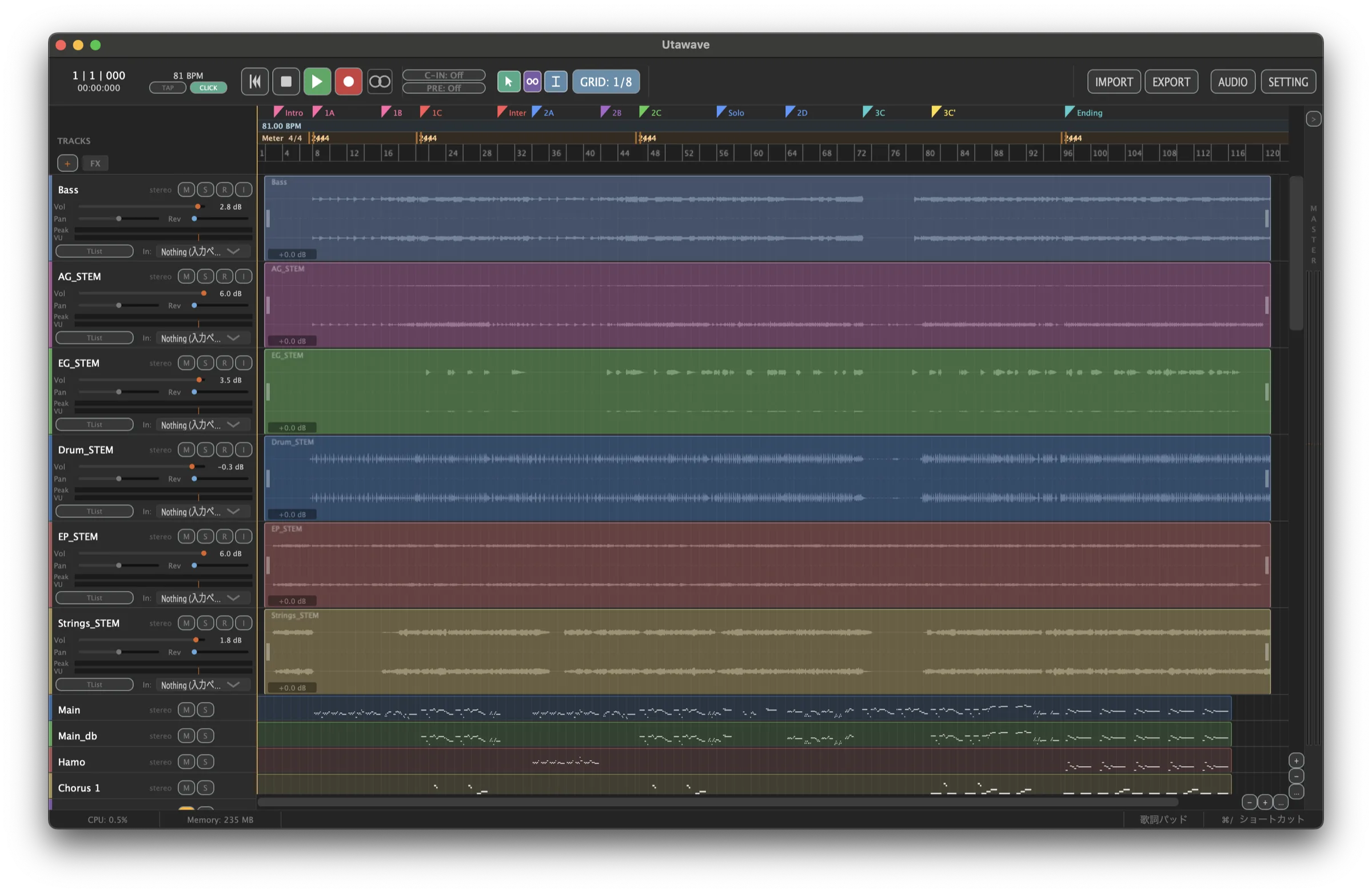
一方、スマホだけで録りたい方は対応していません。作曲や編曲を中心に、たくさんのソフト音源を使って制作したい場合は、 作曲向けの DAW のほうが合っています。ボーカルの音程を細かく編集する機能も内蔵していないため、必要な場合は VST3 プラグインを使います。
実際に試してみる場合は、Utawave のダウンロードページからどうぞ(Windows / Mac 対応)。