 Utawave
MIDIの打ち込み方(マウスだけでハモリ・ガイドメロディを作る)
「ハモリのガイドを作りたい」「音取り用のメロディを自分で打ち込みたい」——そんなときは、 無料の録音特化DAW「Utawave」で MIDI を一から打ち込めます。 マウスだけで音符を置いて、内蔵シンセですぐに鳴らせます。
こんなときに使います
- ハモリ(コーラス)のガイドを作りたい:主旋律の 3 度上・下などを打ち込んで鳴らし、聴きながらハモリを録音したい。
- 音取り用のメロディを打ち込みたい:配布 MIDI が無い曲でも、メロディを自分で打ち込めば音程・リズムを確認しながら練習できます。
- オリジナル曲の仮メロを置きたい:歌入れ前にメロディのたたき台をタイムラインに置いておきたい。
配布・提供された MIDI ファイルを使う場合は、MIDIファイルの読み込み方をご覧ください。
手順1:MIDIトラックを追加する
画面左のトラック一覧(TRACKS)の左下にある「+」ボタンを押し、 メニューから「MIDI トラックを追加」を選びます。空の MIDI トラックが追加されます。
手順2:MIDIクリップ(音符を入れる箱)を作る
- 追加した MIDI トラックの行の空いている所をダブルクリックすると、1 小節分の MIDI クリップができます。
- Alt+ドラッグ(Mac は Option)で、なぞった長さのクリップを作ることもできます。
- クリップは中央をドラッグで移動、左右の端をドラッグで長さを変更できます。
手順3:ピアノロールで音符を打ち込む
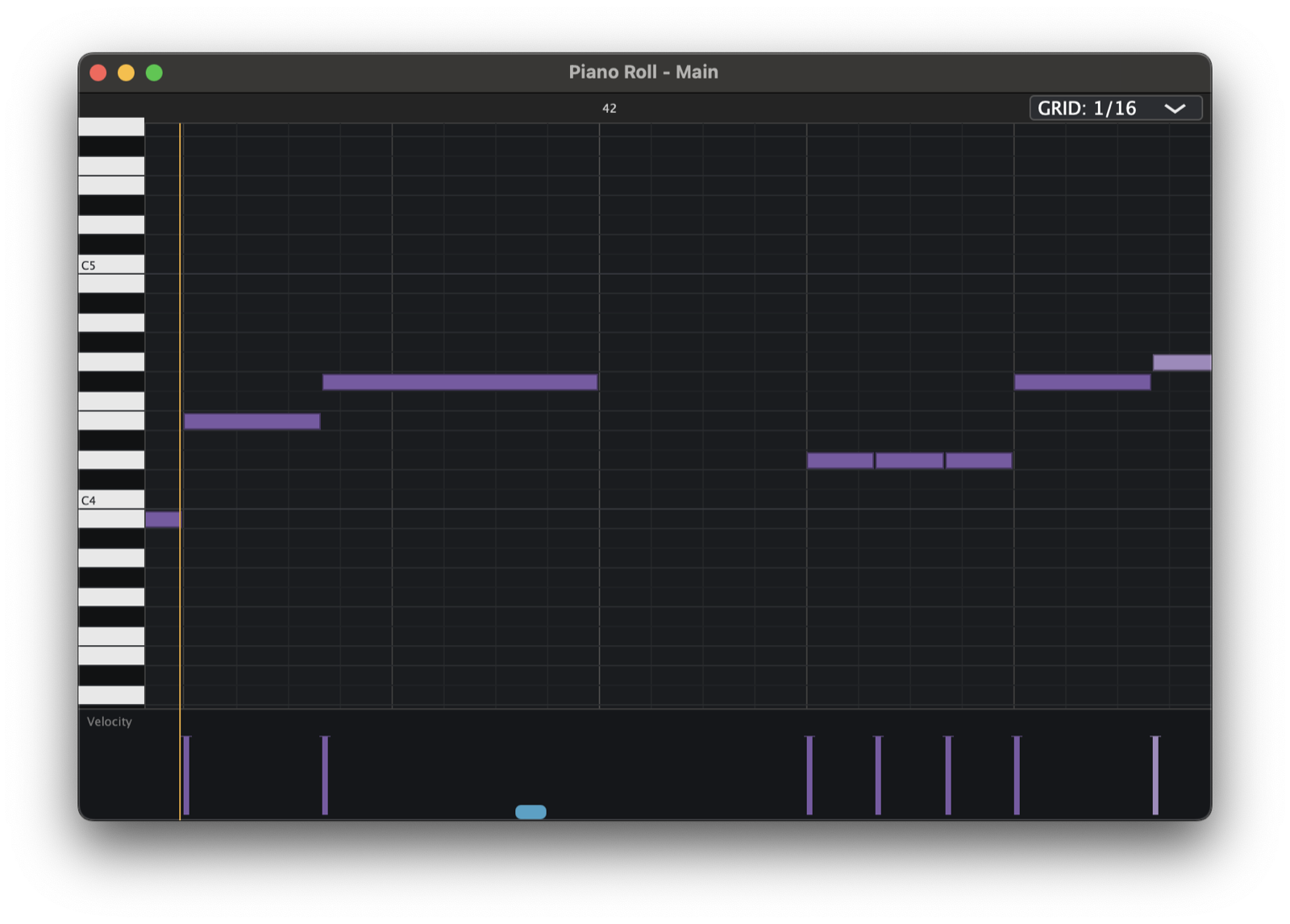
MIDI クリップをダブルクリックすると、ピアノロール(鍵盤の編集画面)が開きます。
- 空いている所をダブルクリックで音符を追加します。
- 上部の鉛筆ボタン(ペンツール・D キー)をオンにすると、クリックで音符を置き、そのままドラッグで長さを決められます。
- 音符はドラッグで移動、左右端のドラッグで長さ変更、Delete で削除。↑ / ↓ で半音、Shift+↑ / Shift+↓ でオクターブ移動します。
- 左端の鍵盤をクリックすると、その高さの音を試聴できます。再生(Space)すれば打ち込んだメロディが内蔵シンセで鳴ります。
打ち込みに便利な操作
| やりたいこと | 操作 |
|---|---|
| 音符の開始位置をグリッドにそろえる(クォンタイズ) | 音符を選択して Q(未選択なら全音符) |
| 選択した音符を後ろに複製 | Ctrl+D(Mac は Cmd+D) |
| 次の音符まで伸ばして隙間を埋める(レガート) | L |
| 強弱(ベロシティ)の調整 | 下段のベロシティレーンでバーをドラッグ |
| グリッドの細かさを変える | Shift+1〜9、または GRID メニュー |
テンポ(BPM)と拍子を決めておく
テンポはツールバーの BPM 表示をダブルクリックして数値で入力できます(TAP ボタンでタップ入力も可)。
拍子(4/4 や 3/4 など)や曲の途中でのテンポ変更は、タイムライン上部のルーラーにあるテンポ行・拍子行を
Ctrl+クリック(Mac は Cmd)して設定します。
くわしくはアプリ内のヘルプ(「ヘルプ」→「使い方ドキュメント...」)の「テンポ(BPM)と拍子」の章をご覧ください。
MIDIキーボードをお持ちの場合(任意)
環境設定(Ctrl+,)の「MIDI入力」でキーボードをつなぐと、鍵盤を弾いてそのまま音を確かめられます。 MIDI トラックの R(録音アーム)を点灯させて録音すれば演奏をそのまま MIDI として記録でき、 ピアノロールのステップ入力(弾いた音を 1 つずつ順に置いていく入力)も使えます。
ハモリのガイドとして使う
打ち込んだメロディは内蔵シンセ(Sin / Saw / Sqr)で鳴るので、聴きながらハモリや本番の歌を録音できます。
録音の手順は 歌ってみたの始め方 をご覧ください。
ガイドのトラックは、歌入れが終わったらミュートすれば書き出しには含まれません。
MIDI の打ち込みを試すには、まず 無料DAW「Utawave」のダウンロードページ から入手してください(Windows / Mac 対応)。